


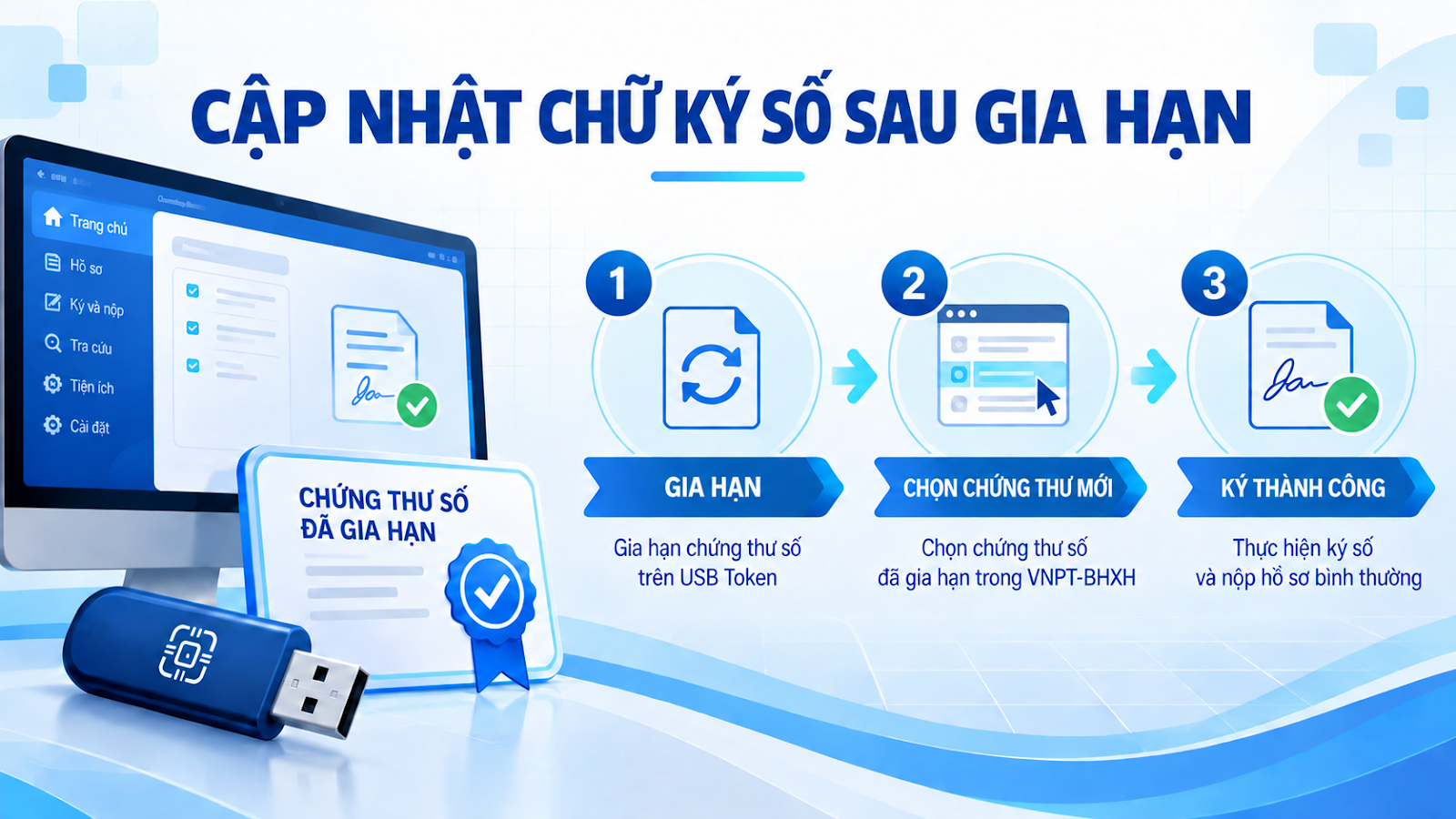
Sau khi gia hạn, hãy kiểm tra chứng thư đang có trên Token trước khi cập nhật thông tin đăng ký BHXH. Nếu có chứng thư mới, đối chiếu tên đơn vị, mã số thuế hoặc mã ngân sách và thời hạn hiệu lực. Tên menu trong bài dựa trên tài liệu VNPT công bố; vị trí chức năng có thể khác ở phiên bản đang dùng.
1. Khi nào phải cập nhật chữ ký số?
- Vừa gia hạn chữ ký số và hệ thống phát sinh chứng thư/serial mới.
- Được cấp lại USB Token hoặc chứng thư số.
- Đổi sang nhà cung cấp chữ ký số khác.
- Thay đổi thông tin doanh nghiệp trên chứng thư.
- VNPT-BHXH báo thông tin chữ ký số không đúng với thông tin đã đăng ký.
2. Chuẩn bị trước khi cập nhật
| Nội dung | Cần kiểm tra |
|---|---|
| USB Token | Máy đọc được thiết bị và Token Manager mở bình thường |
| Chứng thư mới | Đúng tên đơn vị, MST và còn hiệu lực |
| Tài khoản VNPT-BHXH | Đăng nhập được đúng đơn vị cần cập nhật |
| Email đăng ký | Còn sử dụng để nhận thông báo xác nhận |
3. Các bước cập nhật chữ ký số trên VNPT-BHXH
- Cắm USB Token vào máy tính và mở Token Manager để kiểm tra chứng thư mới.
- Đăng nhập phần mềm VNPT-BHXH.
- Chọn menu Đăng ký BHXH.
- Chọn Thay đổi thông tin.
- Nhấn Lấy thông tin chữ ký số.
- Nếu có nhiều chứng thư, chọn chứng thư mới có tên đơn vị, MST và thời hạn phù hợp.
- Nhấn Thay đổi thông tin đăng ký.
- Theo dõi email xác nhận từ hệ thống BHXH.
4. Kiểm tra sau khi cập nhật
- Đọc phản hồi của phần mềm và email đăng ký để biết yêu cầu thay đổi đã được tiếp nhận hay còn cần xử lý.
- Mở lại chức năng lấy thông tin chữ ký số; đối chiếu chứng thư được chọn với chứng thư dự định sử dụng.
- Trước khi ký hồ sơ thực tế, kiểm tra dữ liệu và tệp đính kèm. Không gửi hồ sơ giả chỉ để thử kết nối.
- Sau khi gửi, lưu mã tiếp nhận và theo dõi kết quả riêng của hồ sơ. Cập nhật chứng thư thành công không đồng nghĩa hồ sơ đã được giải quyết.
5. Xử lý lỗi thường gặp sau cập nhật
| Lỗi | Cách xử lý |
|---|---|
| Không lấy được chứng thư | Kiểm tra Token Manager và VNPT-BHXH Plugin |
| Vẫn hiển thị chứng thư cũ | Thoát/mở lại phần mềm, chọn lại chứng thư mới và kiểm tra serial |
| Không nhận email xác nhận | Kiểm tra thư rác, email đăng ký; chờ thêm trước khi gửi lại |
| Ký số thất bại | Kiểm tra Plugin, antivirus và Token Manager theo bài xử lý lỗi ký số |
6. Câu hỏi thường gặp
Gia hạn xong nhưng vẫn dùng cùng Token có cần cập nhật không?
Nếu chứng thư/serial thay đổi hoặc VNPT-BHXH báo sai thông tin đăng ký, cần cập nhật lại chứng thư dù vẫn dùng cùng thiết bị Token.
Có thể chọn chứng thư cũ còn hiển thị trên máy không?
Không nên. Hãy chọn chứng thư mới đúng tên đơn vị, MST và thời hạn; chứng thư cũ có thể đã hết hiệu lực hoặc không còn đồng nhất với dữ liệu đăng ký.
Cập nhật xong có cần đăng ký giao dịch lại từ đầu không?
Thông thường bạn thực hiện chức năng thay đổi thông tin chữ ký số. Chỉ thực hiện ngừng/đăng ký giao dịch lại khi có hướng dẫn cụ thể cho tình trạng tài khoản của đơn vị.
7. Nguồn hướng dẫn và phạm vi áp dụng
Đối chiếu nguồn ngày 23/10/2026. Tài liệu dưới đây có ngày cập nhật riêng; bài chưa xác nhận thao tác trên mọi phiên bản phần mềm. Nếu màn hình khác hướng dẫn, ghi lại phiên bản và thông báo để liên hệ hỗ trợ.
- VNPT: cập nhật email hoặc chữ ký số — tài liệu ngày 30/10/2019.
- VNPT: thay đổi chứng thư và đối chiếu mã số thuế/mã ngân sách — tài liệu ngày 26/06/2019.
- Bộ cài VNPT-BHXH từ nhà cung cấp; driver và tài liệu chữ ký số từ VNPT-CA.
Gọi 091234.8816 và gửi ảnh chụp nguyên thông báo lỗi. Đội hỗ trợ sẽ kiểm tra theo đúng tình trạng Plugin, Token và chứng thư trên máy.
Tư vấn đăng ký mới, gia hạn, cài đặt, chữ ký số và hỗ trợ kê khai hồ sơ BHXH điện tử.
Video & tài liệu hướng dẫn thực hiện
Quý khách chọn video hoặc tài liệu phù hợp với tình huống đang thực hiện.
Cập nhật email hoặc chữ ký số
Đọc hướng dẫn tại đây
- Quý khách mở Đăng ký BHXH → Thay đổi thông tin đăng ký.
- Nhập email cần nhận thông báo; nếu đổi chứng thư, chọn Lấy thông tin chữ ký số và kiểm tra tên đơn vị, mã số thuế, thời hạn.
- Chọn Thay đổi thông tin đăng ký, sau đó kiểm tra email phản hồi trước khi thực hiện giao dịch tiếp theo.
Xem ảnh minh họa thao tác
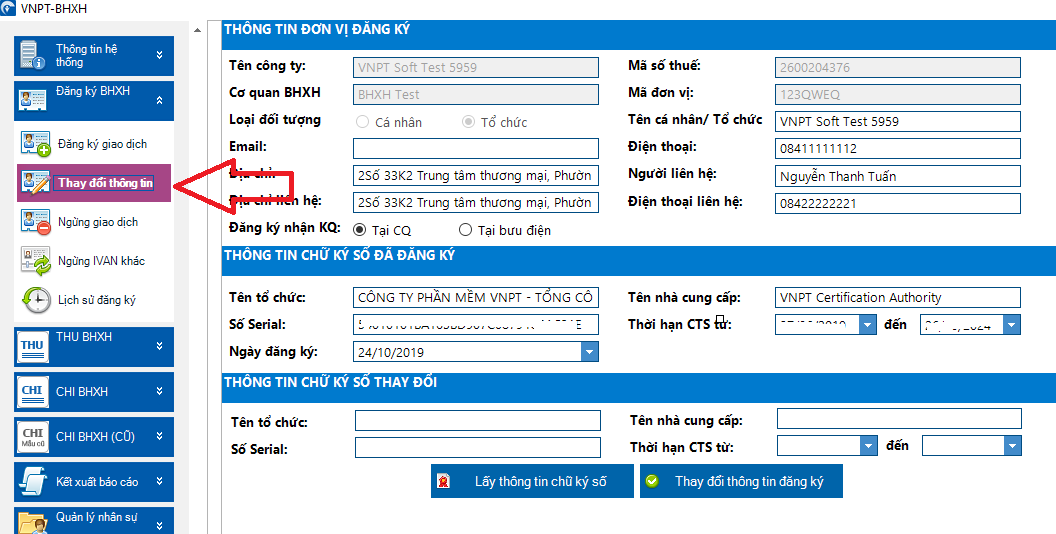
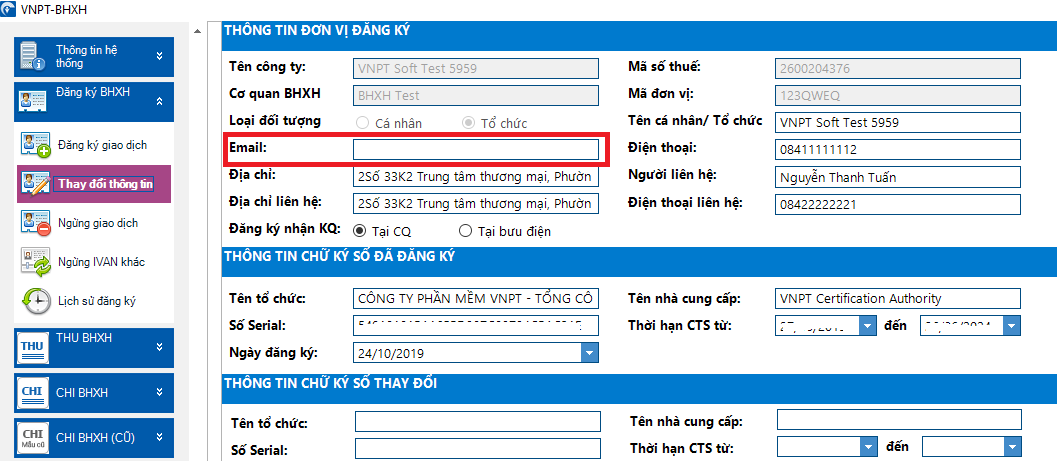
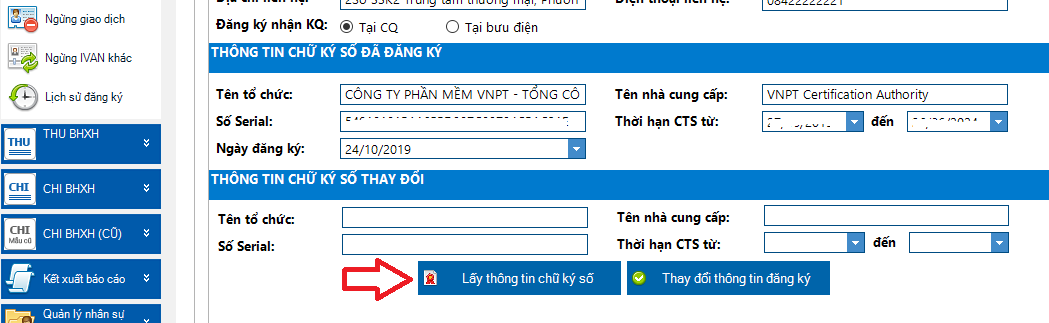
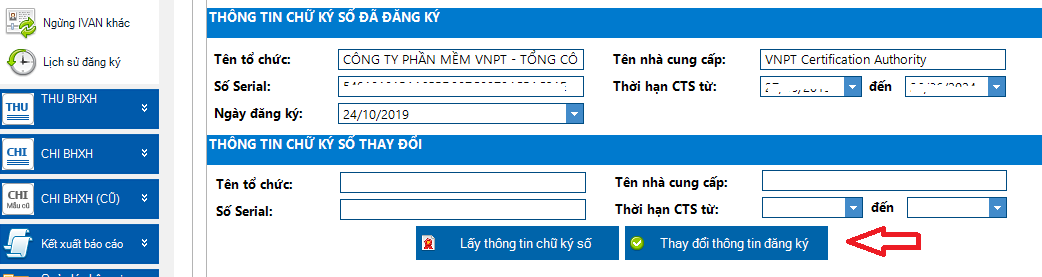
Giao diện tham khảo: 30/10/2019. Quý khách đối chiếu với phiên bản đang cài trước khi thực hiện.
Thay đổi chứng thư số
Đọc hướng dẫn tại đây
- Quý khách vào Thông tin đăng ký → Thay đổi thông tin.
- Chọn chứng thư cần sử dụng, đối chiếu mã số thuế hoặc mã ngân sách với thông tin đăng ký mã đơn vị.
- Bổ sung các ô còn thiếu và gửi thay đổi. Theo dõi thông báo xác nhận trước khi ký hồ sơ tiếp theo.
Xem ảnh minh họa thao tác
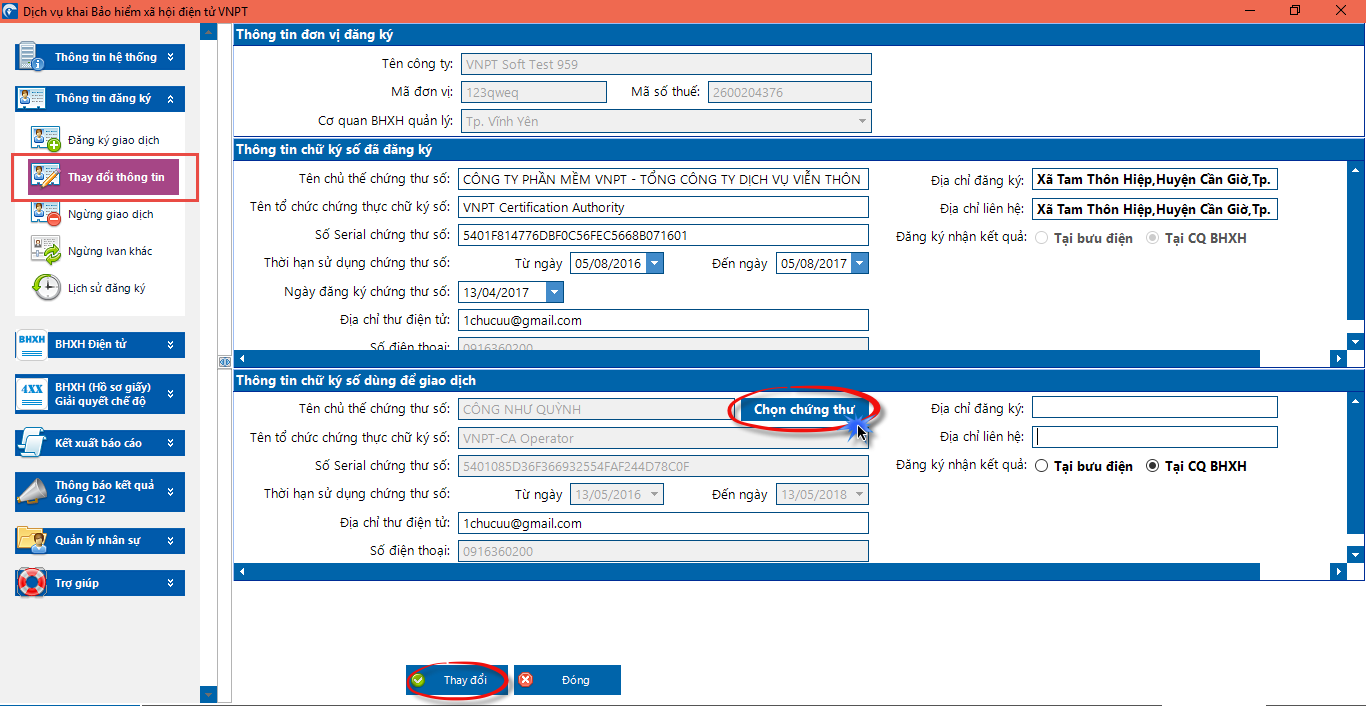
Giao diện tham khảo: 26/06/2019. Quý khách đối chiếu với phiên bản đang cài trước khi thực hiện.
Video thay đổi chữ ký số VNPT SmartCA trên phần mềm bảo hiểm xã hội VNPT BHXH
Video chọn phương thức ký từ xa, đăng nhập SmartCA, lấy thông tin chứng thư và xác nhận thay đổi thông tin đăng ký BHXH. Minh họa trên phần mềm bảo hiểm xã hội VNPT BHXH 5.0.
Xem video và hướng dẫn chi tiết →Quý khách vui lòng chọn hướng dẫn đúng phiên bản VNPT-BHXH đang sử dụng. Video cho phiên bản 2.0 và 5.0 có thể khác vị trí chức năng trên máy của Quý khách. Với biểu mẫu và chế độ hưởng, cần đối chiếu yêu cầu hiện hành của cơ quan BHXH trước khi gửi hồ sơ.